Guia · Impressora
Como conectar uma impressora térmica no Mac
Última atualização: 31 de outubro de 2026
Para imprimir pedidos do iFood no Mac, você liga a impressora térmica por USB e usa o Printer Bridge, que envia o ticket em ESC/POS. Você não instala driver do fabricante. Este guia leva uns cinco minutos.
Antes de começar
- Um Mac com macOS 12 ou superior (Apple Silicon ou Intel);
- uma impressora térmica de 58 ou 80 mm com conexão USB e papel;
- o Printer Bridge instalado e a sua loja conectada.
Passo a passo
- Ligue a impressora na tomada e conecte o cabo USB ao Mac.
- Coloque o rolo de papel e feche a tampa. Aguarde a luz de status ficar fixa.
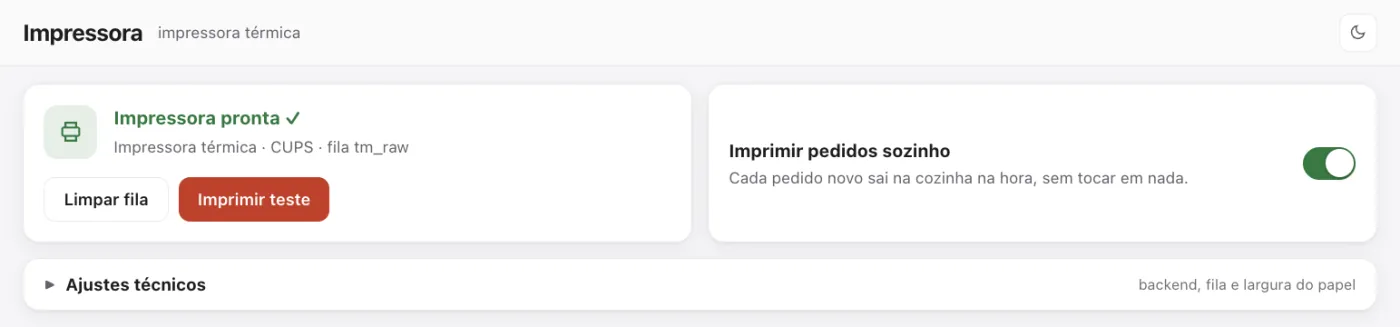
- Abra o Printer Bridge e entre na aba Impressora.
- Confirme que a impressora aparece como conectada. A barra lateral também mostra o status.
- Clique em Imprimir teste. O app imprime um pedido de exemplo.
Se o ticket sair legível, a conexão está pronta. O app usa USB direto ou uma fila CUPS raw do macOS, conforme a sua configuração, e não precisa de driver específico.
Deixe a impressão automática ligada
Para o ticket sair sozinho assim que o pedido entra:
- na aba Impressora, ligue Impressão automática;
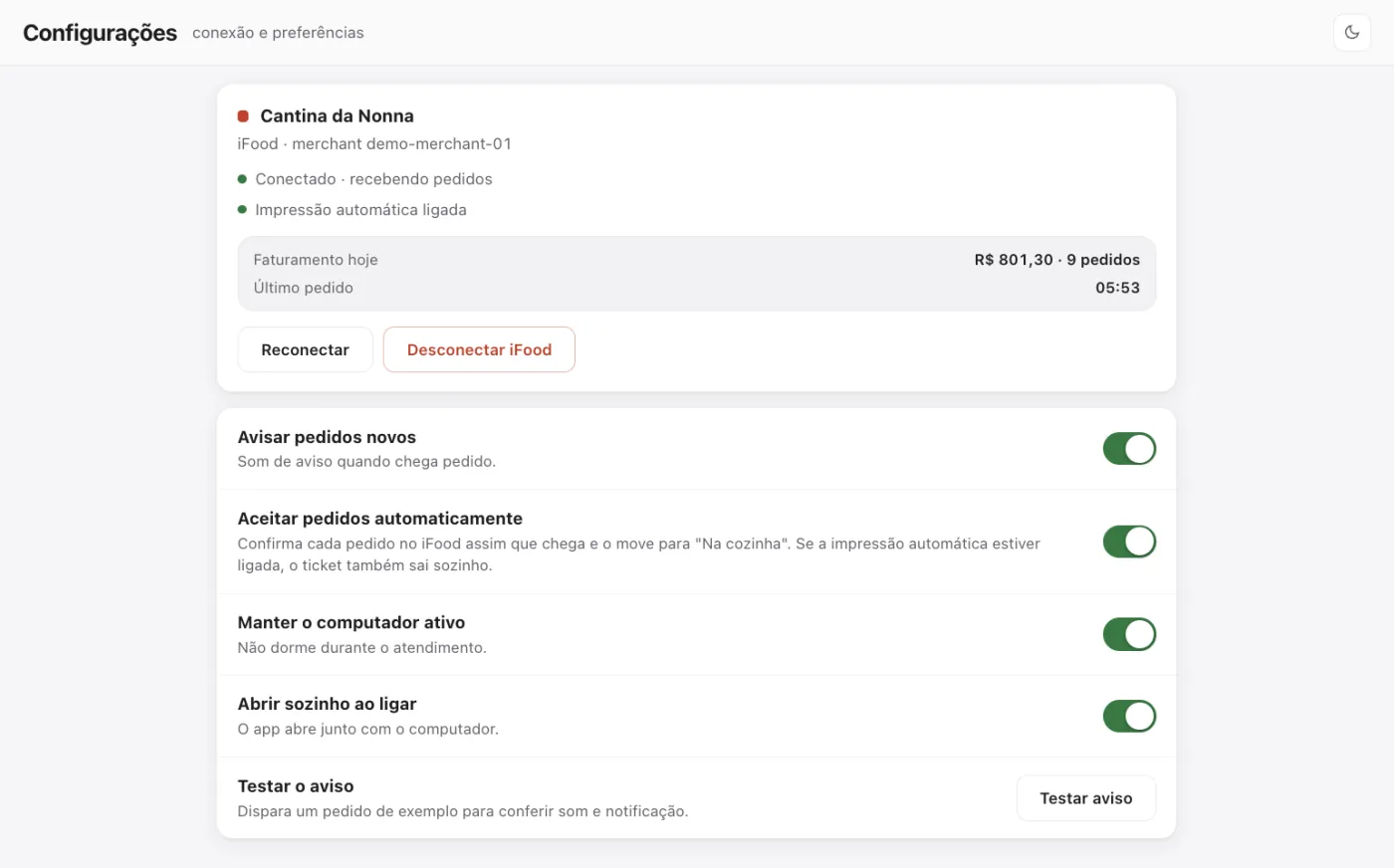
- em Configurações, ligue Manter o computador ativo e Abrir sozinho ao ligar.
Por padrão, o ticket sai quando você aceita o pedido. Se quiser que o aceite também seja automático, ligue Aceitar pedidos automaticamente em Configurações. É opcional.
Se não funcionar
O app mostra “não conectada”
Troque o cabo USB ou a porta, desligue e ligue a impressora e use Imprimir teste de novo. Evite hubs USB sem alimentação.
A impressora foi desligada com pedidos pendentes
O app avisa que a impressora não está disponível e não deixa tickets presos na fila do sistema. Quando ela volta, o app pergunta se você quer imprimir os tickets pendentes.
O ticket sai com caracteres estranhos
Confirme que a impressora aceita ESC/POS. Veja a lista de requisitos em impressoras compatíveis.
Ainda sem solução? Escreva para o suporte com o modelo da impressora e uma foto do ticket.