Guia · Pedidos
Como gerenciar pedidos do iFood no Mac
Última atualização: 31 de outubro de 2026
Com o Printer Bridge, o Mac do balcão recebe os pedidos do iFood, mostra cada um em um quadro e imprime o ticket para a cozinha. Você não precisa de um tablet ao lado da impressora. Este guia mostra o fluxo de um pedido, do aviso à entrega.
1. Conecte a loja
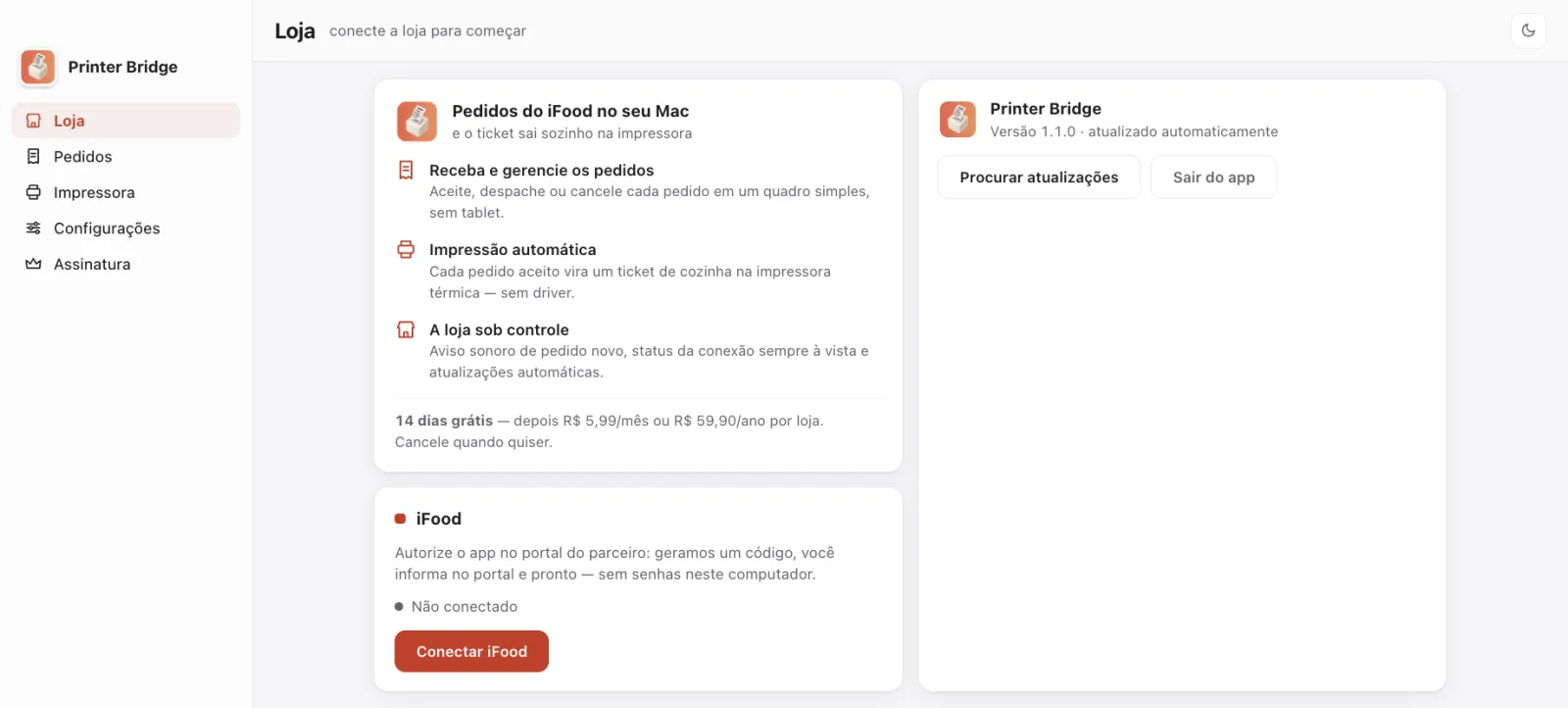
Na primeira abertura, o app mostra um link. Abra o link, autorize a conexão no Portal do Parceiro do iFood e cole no app o código mostrado pelo portal. Você não informa a senha do iFood ao Printer Bridge.
2. Entenda o quadro de pedidos
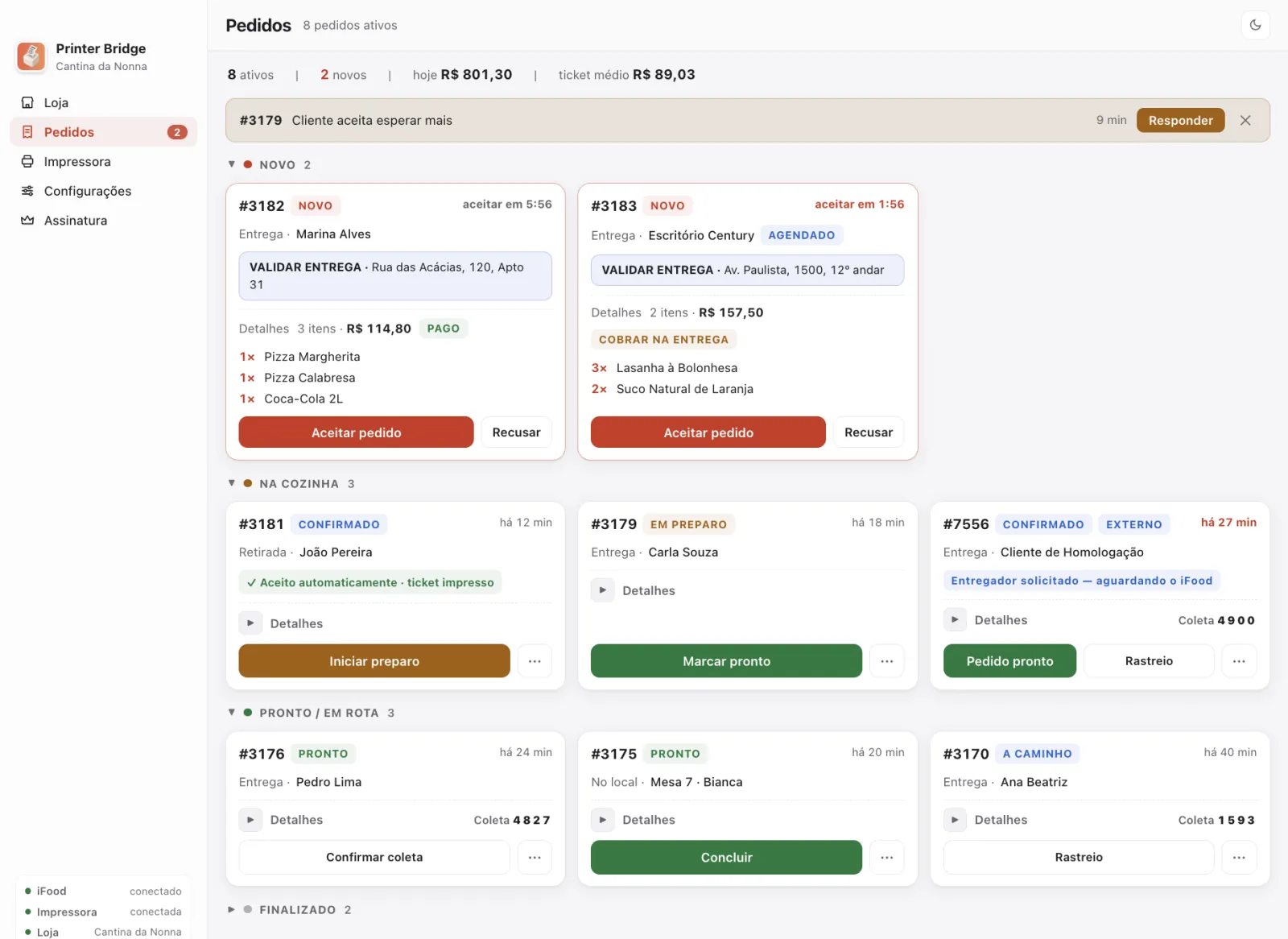
Na aba Pedidos, os pedidos aparecem em três grupos:
- Novo: pedidos que chegaram e esperam o aceite, com a contagem do prazo para aceitar;
- Na cozinha: pedidos confirmados e em preparo;
- Pronto / em rota: pedidos prontos para retirada ou a caminho do cliente.
Cada cartão mostra o cliente, o tipo de pedido (entrega, retirada ou no local), os itens e a forma de pagamento. A aba também mostra os totais do dia.
3. Siga o fluxo do pedido
- Aceitar pedido: confirma o pedido no iFood e, com a impressão automática ligada, imprime o ticket.
- Iniciar preparo: avisa que a cozinha começou.
- Marcar pronto: o pedido passa para o grupo Pronto / em rota.
- Despachar ou Concluir, conforme o tipo do pedido: fecha o ciclo.
Se precisar, você recusa um pedido novo ou cancela um pedido em andamento, informando o motivo. Você também reimprime um ticket quando quiser.
4. Receba avisos
O app toca um som e mostra uma notificação para cada pedido novo, mesmo em segundo plano. Em Configurações, você escolhe se quer o aceite automático. Ele é opcional e vem desligado.
5. Deixe o Mac pronto para o atendimento
- Ligue Manter o computador ativo, para o Mac não dormir;
- ligue Abrir sozinho ao ligar, para o app abrir com o Mac;
- mantenha o Mac conectado à internet, porque o app consulta o iFood.
Se o Mac dormir ou desligar, o app para de receber pedidos, e o iFood pode marcar a loja como offline.
Pronto para testar? Baixe o Printer Bridge e use os 14 dias grátis. Veja também como conectar a impressora térmica.